

Organisation
Das Fundus-Prinzip: Ordnung ohne Aufräumen
Ordnung ist das halbe Leben. Die andere Hälfte liegt im Lager. CB-FUNDUS beherrscht Ihr Lager. Ein Doppelklick, und Sie sehen Ihre ganze CAD-Ablage mit Bild, Maßen und Filtern. Aufräumen können Sie später immer noch.
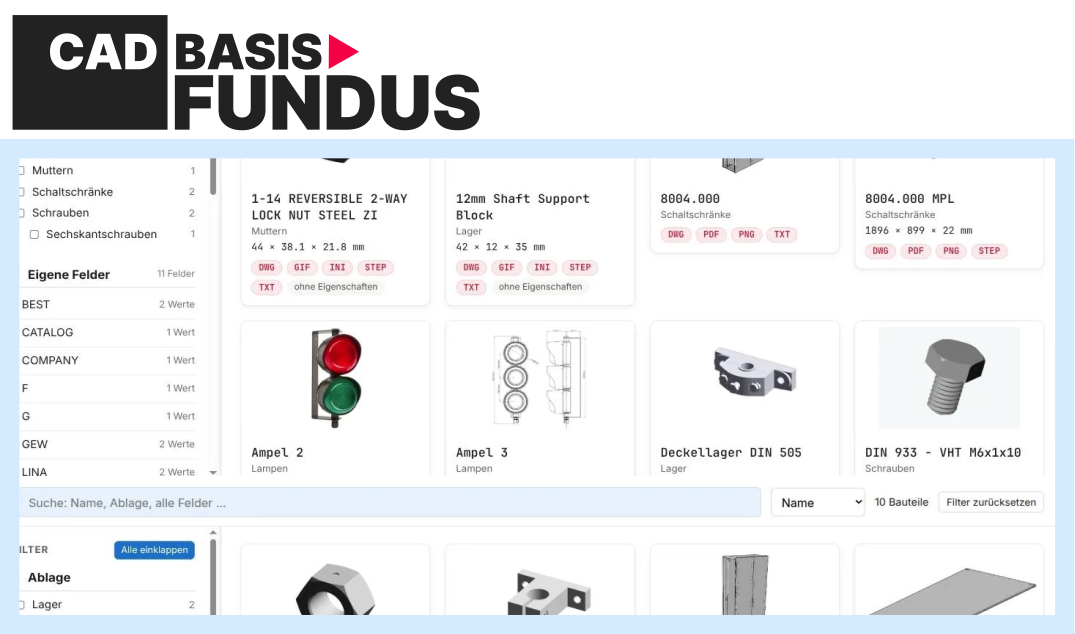
CB-FUNDUS auf einen Blick
Fundus liest Ihre Ablage mit allen Unterordnern und erzeugt daraus eine einzelne Datei, die sich in jedem Browser öffnet. Ausgewertet werden Zeichnungseigenschaften, STEP-Dateien, Bilder und die Begleitdateien der Downloadportale. An Ihren Dateien ändert sich dabei nichts.
Voraussetzungen: Python 3.8 oder neuer, ersatzweise das Python, das BricsCAD mitbringt. Kein Server, keine Datenbank.
Preise
Lizenz je Datenbestand900 €
Die Lizenz gilt für eine Ablage. Fundus liegt als einzelne Datei in deren oberstem Ordner und erfasst alle Unterordner darunter. Wie viele Personen Fundus öffnen, spielt keine Rolle.
Wie legt man Ordner für CAD-Daten richtig an?
Nach Kunden oder nach Bauteilart? Nach Jahren oder nach Herstellern? Alle Varianten klingen gut, bis das erste Teil in zwei Ordner gehört. Das Gehäuse gehört zum Projekt und gleichzeitig zu den Zukaufteilen. Die Ablage erzwingt eine Entscheidung. Die richtige Ordnerstruktur kann es also gar nicht geben.
Deshalb scheitert das große Aufräumen selten am guten Willen. Es scheitert daran, dass eine hierarchische Struktur beim ersten Sonderfall nicht mehr funktioniert. Dazu sortiert jeder Kopf ein wenig anders. Und an die eigene Entscheidung von damals erinnert man sich später selbst kaum noch.
Wer nicht findet, zeichnet neu
Sie wissen genau, dass es dieses Gehäuse gibt. Sie haben es vor drei Jahren selbst gezeichnet. Nur liegt es vermutlich im Ordner eines alten Projekts, dessen Namen Sie längst vergessen haben. Sie öffnen Datei um Datei und schließen sie wieder.
Nach einer Stunde zeichnet jemand das Gehäuse neu. Ab jetzt gibt es das Gehäuse zweimal, und die nächste Suche dauert noch länger. Diese Stunde steht in keiner Kalkulation.
Wiederfinden statt einsortieren
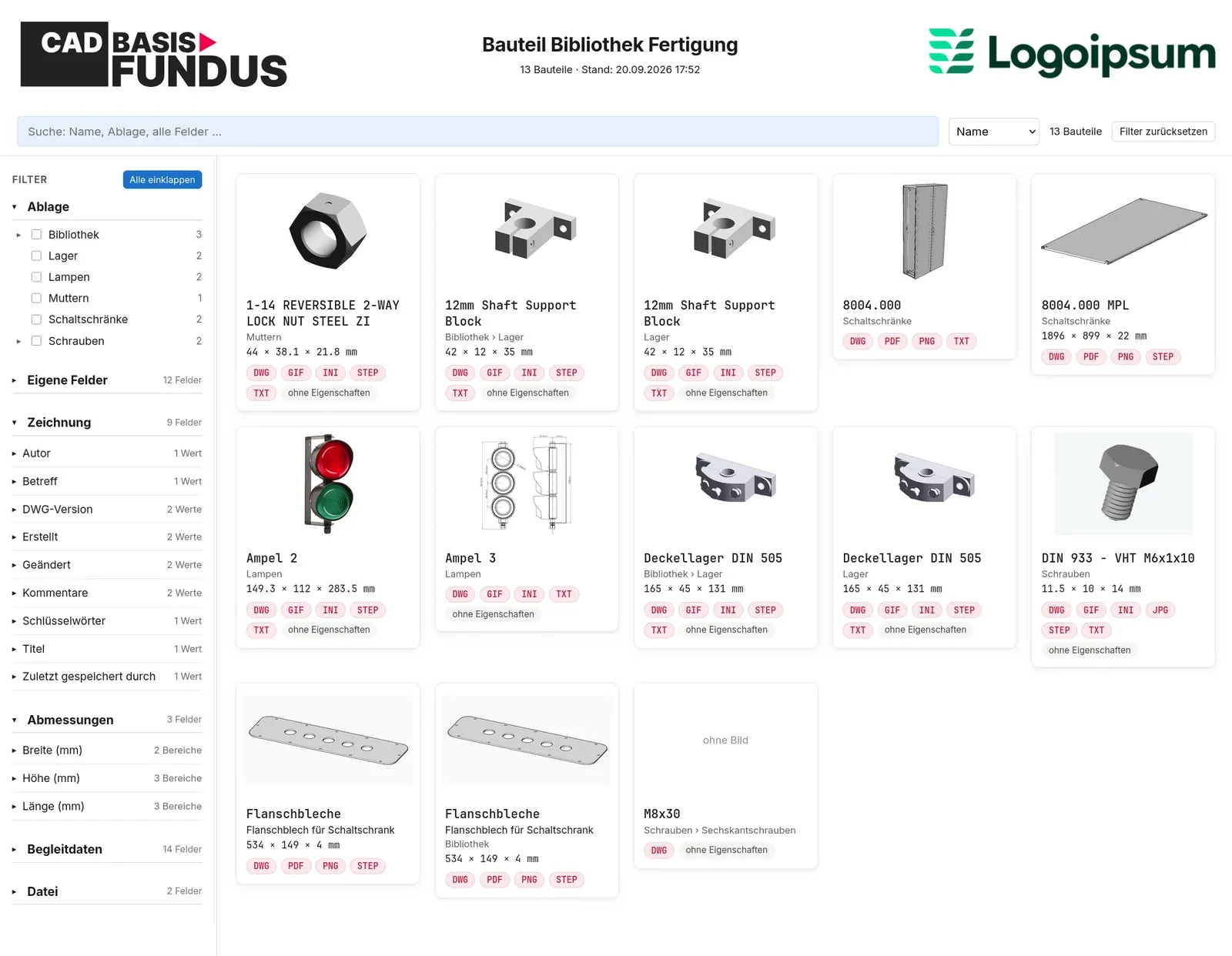
Der Explorer kennt Dateiname, Datum und Größe. Ihre Zeichnung enthält viel
mehr. Maße, Lieferant und weitere Zeichnungseigenschaften stecken längst in
den Dateien. CB-FUNDUS liest sie heraus und baut daraus einen Katalog, den
Sie im Browser öffnen. Jedes Bauteil bekommt eine Kachel mit Bild, und jede
Angabe wird zum Filter.
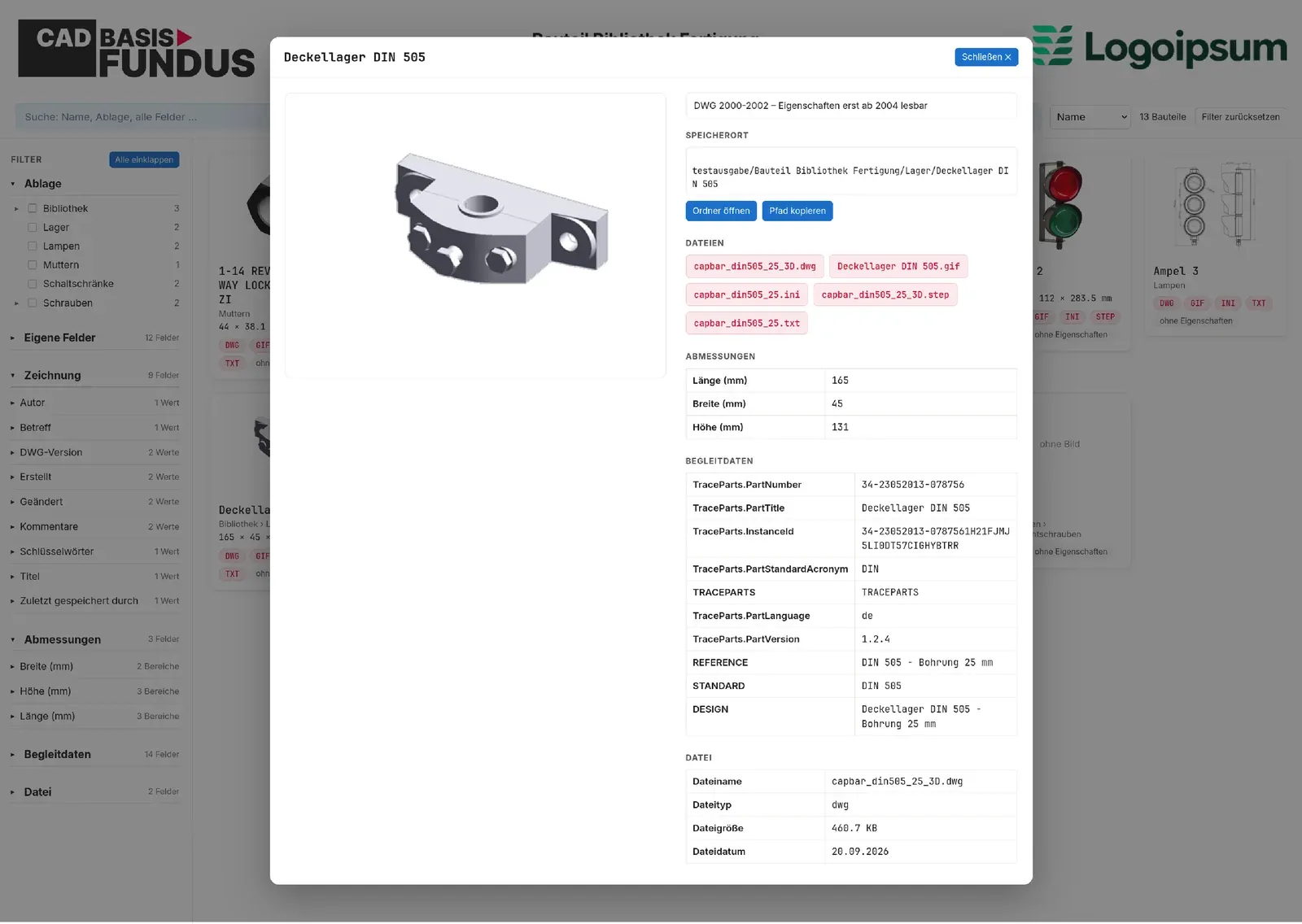
Ein Klick auf die Kachel zeigt alles über das Teil samt Speicherort, ein zweiter Klick öffnet den Ordner.
Beim ersten Lauf staunen die meisten übrigens nicht über die Ordnung. Sie staunen darüber, was sie alles haben.
Fundus versteht, was zusammengehört
Wer eine DWG-Zeichnung mit ihrem PDF-Ausdruck, einem STEP-Export, dem Datenblatt und einem Bild in einen Ordner legt, denkt sich etwas dabei. Fundus denkt es mit und macht daraus eine Kachel. Liegen viele Zeichnungen nebeneinander, bekommt jede ihre eigene Kachel.
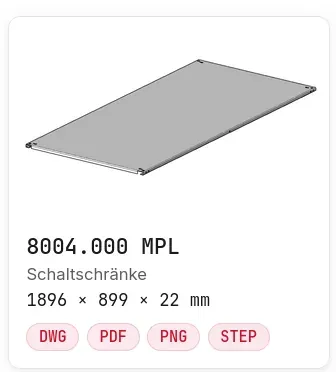
Unten auf jeder Kachel steht, welche Dateiarten dabei sind. Das hilft beim Suchen und genauso beim Liefern. Sollen zehn Bauteile mit DWG, STEP und PDF abgegeben werden, zeigt schon die Übersicht, wo ein Export fehlt. Dafür öffnen Sie keine einzige Detailansicht.
Das PDF öffnet sich mit einem Klick direkt aus Fundus. Stimmen die Maße, kommt die Zeichnung dran. Sonst geht es weiter zur nächsten Kachel.
Ihre Ordner bleiben, wie sie sind
Fundus liest Ihre Dateien nur. Keine Datei wird umbenannt, verschoben oder überschrieben. Es gibt keine Datenbank, die gepflegt werden will, und keinen zweiten Bestand neben dem echten. Wer Fundus morgen nicht mehr nutzt, hat eine Ablage wie gestern.
Fundus erfindet nichts
Was nicht in den Dateien steht, kann Fundus nicht zeigen. Meistens steht aber mehr darin, als man denkt.
-
Zeichnungseigenschaften
Titel, Autor und eigene Felder kommen direkt aus der DWG. Viele Hersteller füllen sie genau dafür, dass sie ausgelesen werden können. Mit
DWGEIGENsehen Sie nach, was in Ihren Dateien bereits steht und welche Angaben Sie selbst ergänzen können. -
Begleitdateien der Downloadportale
Viele Portale legen eine TXT-, CSV- oder INI-Datei neben die Zeichnung. Fundus liest auch jede Angabe aus solchen Formaten als Feld mit Wert.
-
STEP-Dateien und Bilder
Aus der STEP-Datei berechnet Fundus Länge, Breite und Höhe. Ein Bild im Ordner wird zur Vorschau, sonst nimmt Fundus die Vorschau aus der Zeichnung.
Datenblätter als PDF liest Fundus nicht, zeigt sie aber an und öffnet sie.
Blöcke innerhalb einer Zeichnung sieht Fundus nicht. Dafür müssen sie als
eigene Dateien vorliegen. Referenzen zwischen Zeichnungen zeigt Fundus
ebenfalls nicht. Für die Beziehungen zwischen Dateien haben wir
CB-PANORAMA entwickelt.
Jede Ablage ist anders gewachsen
Fundus braucht keine bestimmte Ordnung, um zu arbeiten. Vier Bestände kommen besonders häufig vor.
-
Downloads von Herstellern und Portalen
Der Ordner heißt wie die Artikelnummer, und die sagt nichts über Form und Maß. Die Gehäusebreite steht in den Zeichnungseigenschaften oder in der Begleitdatei des Herstellers. Fundus macht einen Filter daraus, ohne dass Sie etwas eintragen.
-
Blöcke aus zehn Jahren
Wer Blöcke mit
WBLOCKals einzelne Zeichnungen speichert, hat irgendwann Hunderte davon, verteilt über Kunden und Projekte. Fundus zeigt sie alle mit Bild, gleich in welchem Ordner sie liegen. -
Eigene Bauteile
Bauteilnummer, Kunde oder Auftrag stehen bei vielen längst in den Zeichnungseigenschaften. Durchsuchen ließen sie sich bisher nicht. In Fundus wird jedes Feld zur Filterüberschrift.
-
Angelieferte Datenpakete
In der Projektarbeit ist
CB-FUNDUSoft das erste Werkzeug, das wir in die Hand nehmen. Bekommen wir ein großes Datenpaket, zeigt Fundus nach einem Doppelklick, was darin steckt. Auch gut sortierte Ordner reichen dafür nicht. Ohne Fundus müssten wir uns durch alle Ordner klicken und Datei für Datei öffnen.
Ihre Ordnerstruktur wird zum Filter
Beim ersten Lauf tragen viele Kacheln die Marke „ohne Eigenschaften“. Fundus
zeigt damit, wo noch Angaben fehlen. Genau dort setzt CB-EIGENFELD an. Wer
jetzt aufräumen will, räumt die Eigenschaften auf und nicht die Ordner.
Ihre Ordner stehen ja schon für etwas, für einen Kunden, eine Bauteilart oder
ein Jahr. CB-EIGENFELD schreibt dieses Wissen als Feld in die Zeichnungen.
Dafür genügt eine kurze Liste mit Feld und Wert im Ordner. Ein Durchgang
erledigt alle Zeichnungen darin, und keine davon müssen Sie einzeln öffnen.
Legen Sie in den Ordner eines Kunden eine Liste mit dem Kundennamen und in dessen Unterordner Zukaufteile eine mit der Kategorie. Nach zwei Durchgängen trägt das Gehäuse beides. In Fundus steht es dann beim Kunden und bei den Zukaufteilen, quer über alle Kunden hinweg.
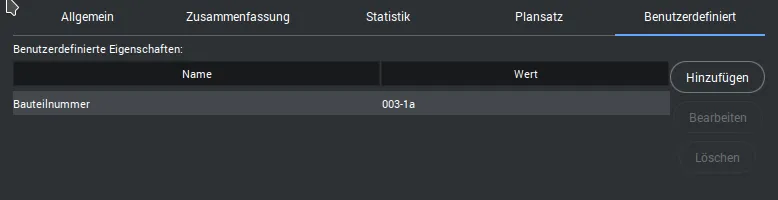
Damit ist die Frage vom Anfang gelöst. Ein Teil darf in zwei Ordner gehören, denn ein Feld ist kein Ordner. Ihre Ordnerstruktur bleibt, und ihr Wissen steckt jetzt in den Dateien.
Fundus liest dabei weiterhin nur. Geschrieben wird allein mit CB-EIGENFELD,
und nur, wenn Sie es in BricsCAD aufrufen.
In 2 Minuten startklar
- Zwei Dateien in den obersten Ordner Ihrer Ablage legen.
- Die Startdatei doppelklicken.
- Fundus im Browser öffnen.
Kein Fall für die IT
Wer BricsCAD installiert hat, hat bereits alles, was Fundus braucht. Einen Server braucht es nicht. BricsCAD muss dafür nicht laufen, und Fundus belegt keine Lizenz. Wer BricsCAD nicht hat, installiert einmal Python dazu, eine freie Software für Windows und Mac.
Fundus selbst liegt als einzelne Datei direkt in Ihrer Ablage. Liegt die Ablage auf dem Netzlaufwerk, sehen alle im Büro in Fundus denselben Stand. Kommen neue Teile dazu, bringt ein Doppelklick auf die Startdatei Fundus auf den neuen Stand.
Das Gehäuse von vor drei Jahren finden
Sie tippen Gehäuse ins Suchfeld und haken die Breite an. Zwei Kacheln bleiben übrig, die zweite ist es. Ein Klick öffnet den Ordner, das Gehäuse ist wieder im Projekt, und niemand zeichnet es ein zweites Mal.
Häufige Fragen zu CB-FUNDUS
Verändert CB-FUNDUS meine Zeichnungen oder Ordner?
Nein. Fundus liest ausschließlich. In die Zeichnungen wird nichts zurückgeschrieben, nichts umbenannt und nichts verschoben. Fundus selbst liegt als einzelne Datei direkt in Ihrer Ablage.
Muss BricsCAD laufen, damit Fundus arbeitet?
Nein. Fundus liest die Dateien ohne BricsCAD, und es muss auch keine Lizenz aktiv sein. Ist BricsCAD installiert, nimmt die Startdatei bei Bedarf das Python, das BricsCAD mitbringt.
Brauche ich einen Server oder eine Datenbank?
Nein. Fundus ist eine einzelne Datei in Ihrer Ablage und öffnet sich in jedem Browser, auch ohne Netzwerk. Liegt die Ablage auf dem Netzlaufwerk, sehen alle im Büro in Fundus denselben Stand.
Kann ich eine Zeichnung direkt aus Fundus öffnen?
Nein, das lässt kein Browser zu. Die Detailansicht öffnet den Ordner des Bauteils oder kopiert den vollständigen Pfad für den Öffnen-Dialog. Datenblätter als PDF und Bilder öffnen sich direkt.
Werden auch ältere Zeichnungen gelesen?
Ja, mit einer Einschränkung. Die Zeichnungseigenschaften werden ab dem Format DWG 2004 gelesen. Ältere Zeichnungen erscheinen trotzdem in Fundus, mit Vorschaubild, Dateiangaben, Abmessungen und Begleitdaten.
Bleibt Fundus von selbst aktuell?
Nein, Fundus zeigt den Stand des letzten Laufs. Kommen neue Teile dazu, bringt ein Doppelklick auf die Startdatei Fundus auf den neuen Stand.
Wird CB-FUNDUS je Arbeitsplatz lizenziert?
Nein. Die Lizenz gilt für einen Datenbestand, gleich wie viele Personen Fundus öffnen.