

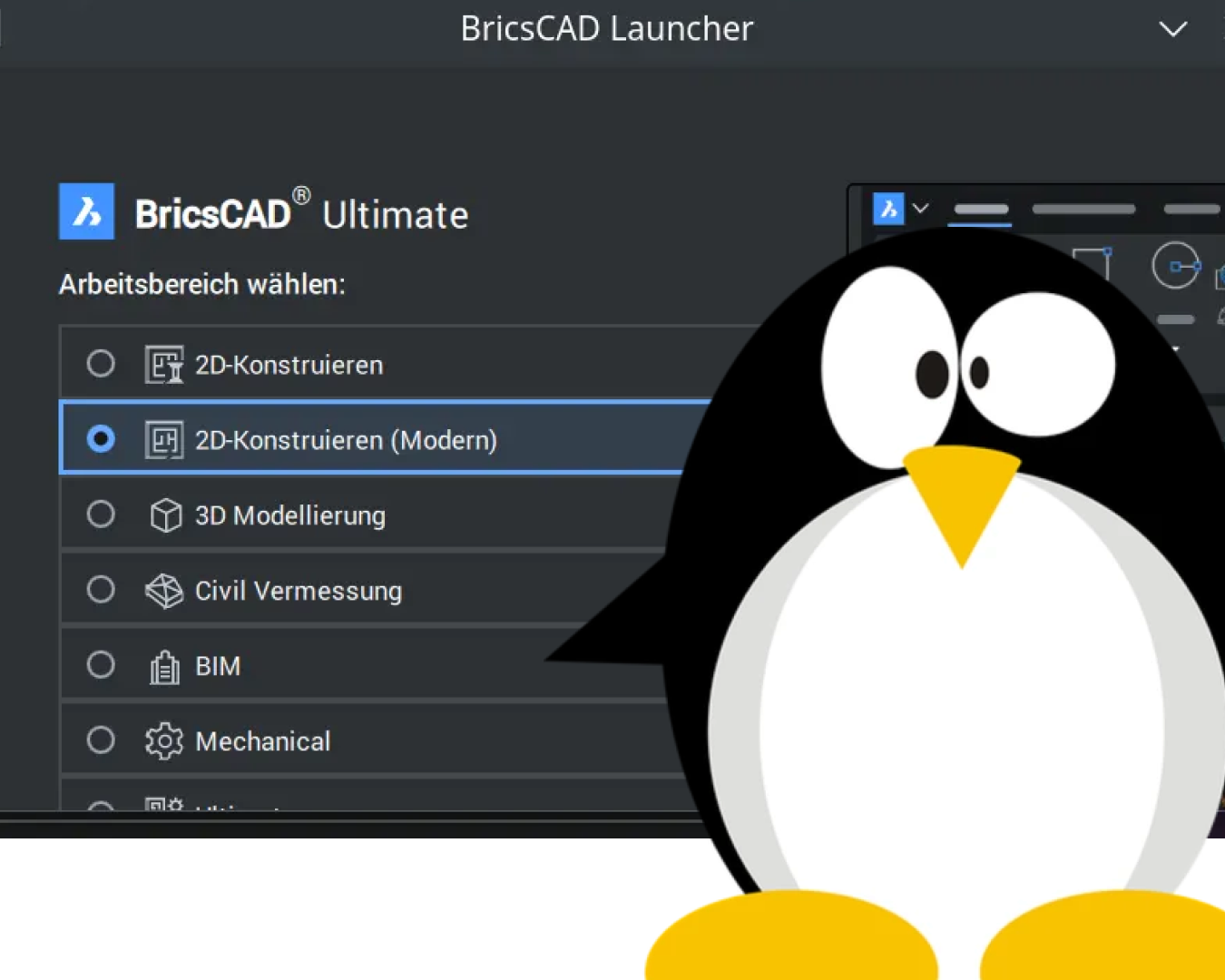
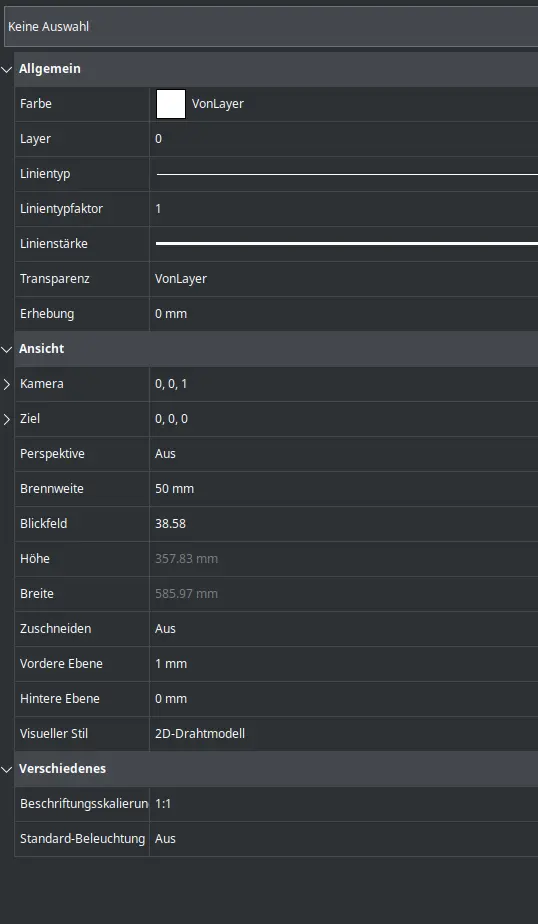
Der neue 4K-Monitor steht auf dem Schreibtisch. Die Zeichnung sieht gestochen scharf aus. Die Schrift in der Eigenschaften-Palette ist dagegen kaum noch zu lesen. In den Systemeinstellungen stellen Sie deshalb die globale Skalierung auf 150 %. Browser und Dateimanager sind danach angenehm lesbar. BricsCAD macht nur zur Hälfte mit. Im Starter fehlt plötzlich der Knopf zum Starten. Die Statusleiste ragt über den Bildschirmrand hinaus. In den Eigenschaften werden nur die Zeilen höher. Die Schrift bleibt klein.
Mit einem eigenen Startmenü-Eintrag lässt sich die Oberfläche von BricsCAD unter Linux gleichmäßig vergrößern. Die globale Skalierung bleibt dabei für alle anderen Programme bestehen. Ein Skript brauchen Sie dafür nicht.
Zwei Oberflächen in BricsCAD unter Linux
BricsCAD besteht unter Linux aus zwei Bausteinen. Die älteren Teile beruhen auf GTK. Dazu gehören die Eigenschaften und der Explorer. Die neueren Teile beruhen auf Qt. Das Menüband und der Starter gehören dazu. GTK und Qt sind zwei Baukästen für Programmoberflächen. Jeder Baukasten reagiert auf seine eigene Art auf die globale Skalierung.
Die neueren Teile sitzen in Rahmen aus den älteren Teilen. Das lässt sich mit einem Bild in einem Wechselrahmen vergleichen. Bekommen Bild und Rahmen dieselbe Vergrößerung, passt alles zusammen. Wächst nur das Bild, schneidet der Rahmen den Rand ab. Wächst nur der Rahmen, bleibt ein leerer Streifen stehen.
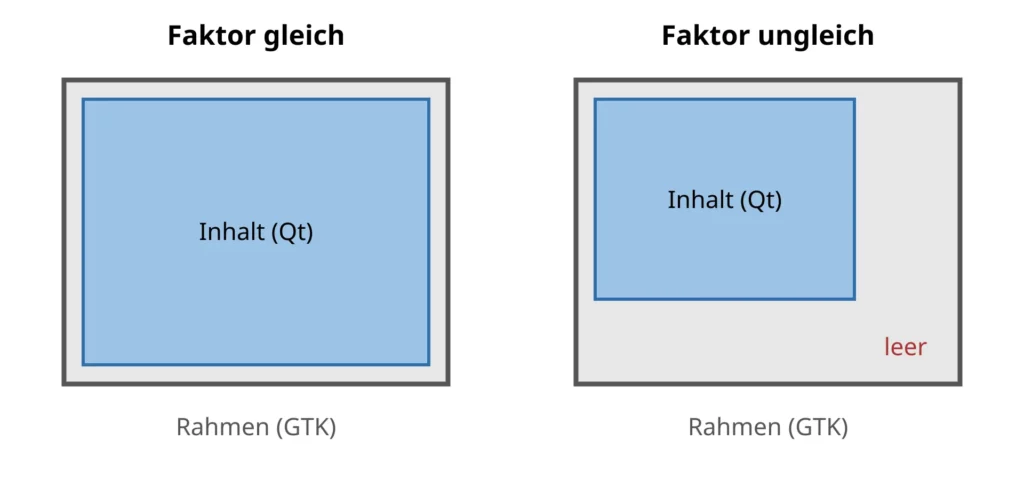
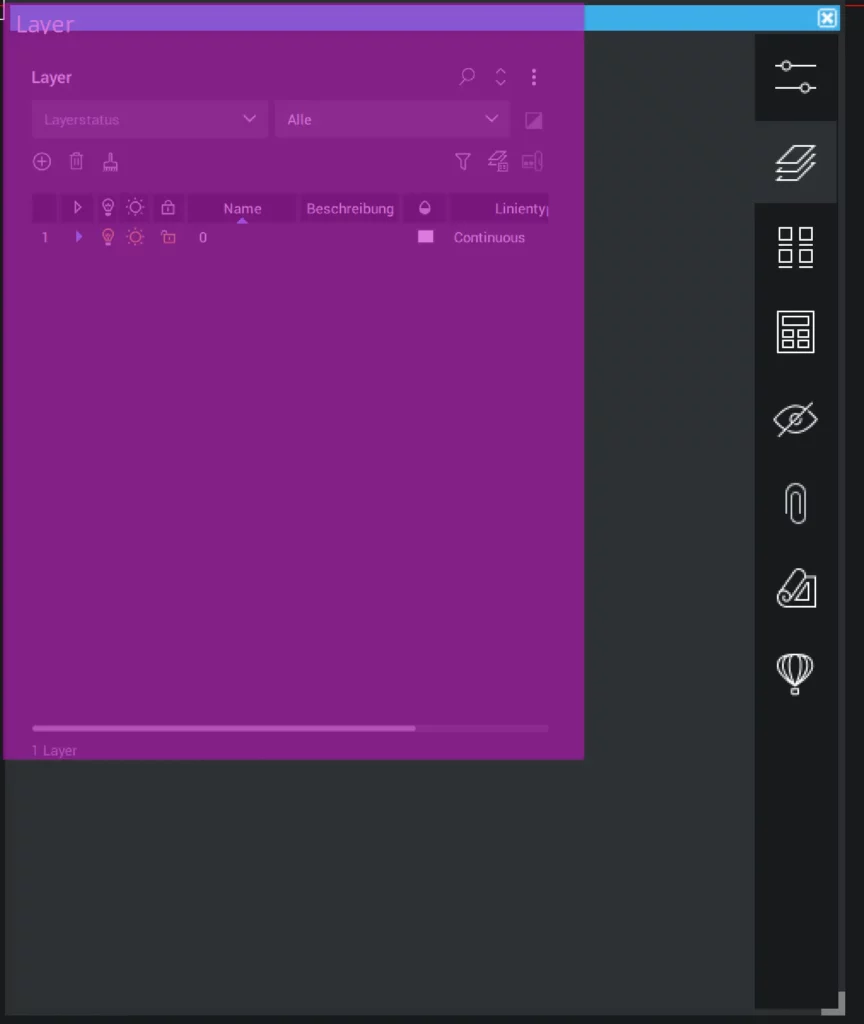
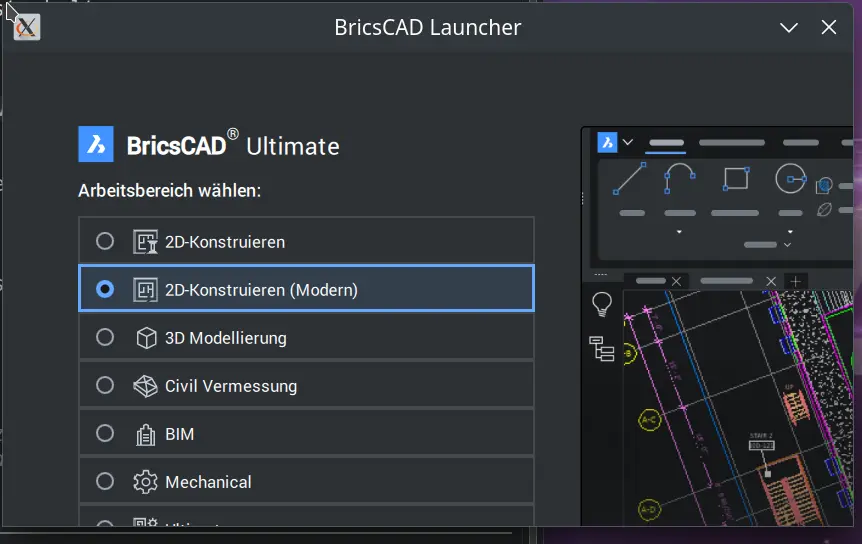
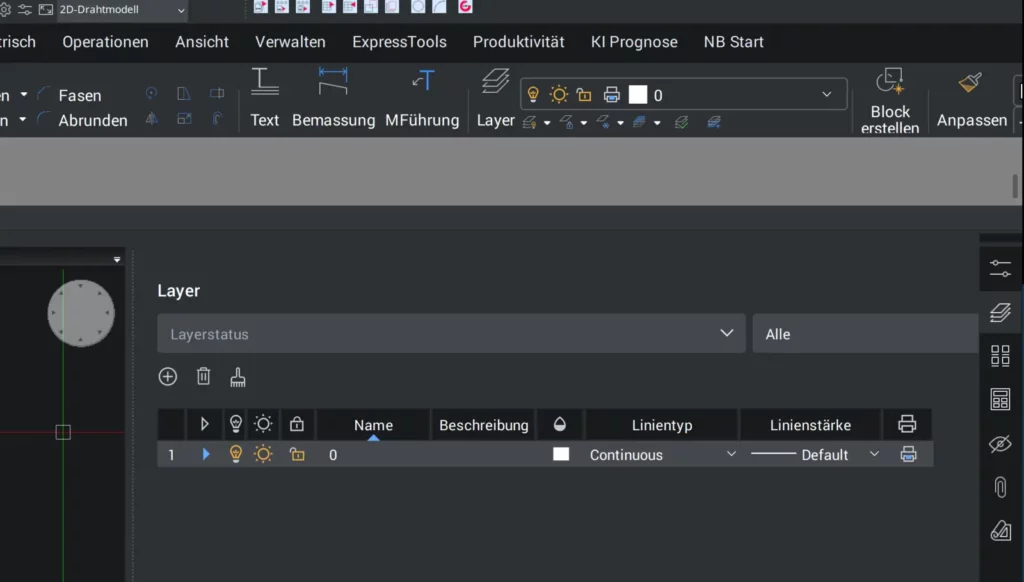
Die globale Skalierung vergrößert unter Linux nur die Qt-Teile vollständig. Bei den GTK-Teilen wächst höchstens die Schrift. Die Rahmen behalten ihre Größe. Deshalb ist im Starter der Knopf abgeschnitten.
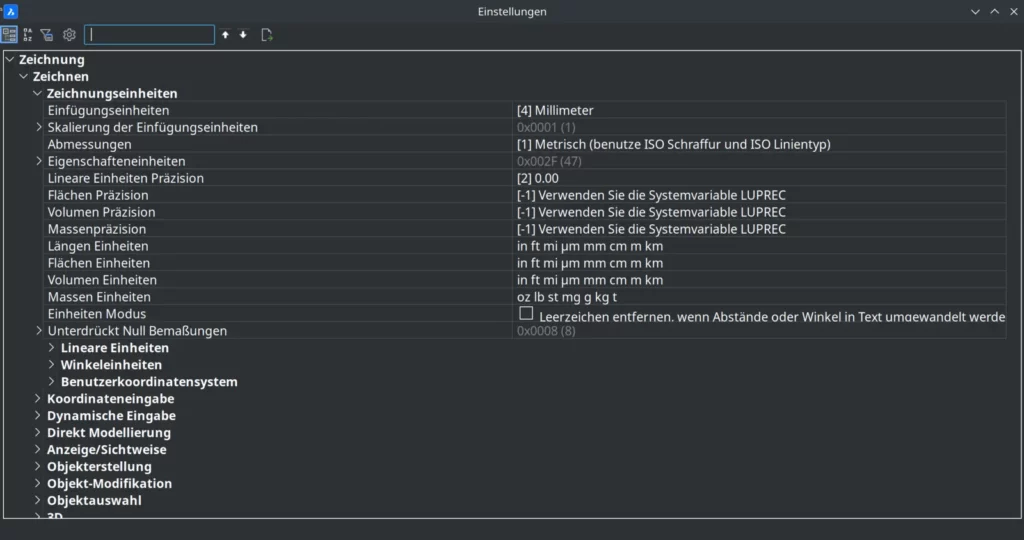
BricsCAD selbst bemerkt die globale Skalierung nicht. Die Systemvariable DISPLAYSCALING zeigt den erkannten Faktor an. Auch bei 150 % globaler Skalierung steht dort unter Linux weiterhin 100.
Globale Skalierung auf 100 % bei 4K- und 8K-Monitoren
Auf Anfragen zu diesem Verhalten lautet der übliche Rat, die globale Skalierung bei 100 % zu lassen. Auf einem Full-HD-Monitor ist das auch kein Problem. Auf einem 4K-Monitor mit 32 Zoll sind die Buchstaben bei 100 % nur noch etwa zwei Millimeter hoch. Ein 8K-Monitor in derselben Größe halbiert diesen Wert noch einmal. Ohne Skalierung ist dort praktisch nichts mehr zu lesen.
Gerade im CAD stehen häufig große Monitore mit hoher Auflösung. Die Zeichnung gewinnt durch jedes zusätzliche Pixel an Schärfe. Die Oberfläche soll dabei trotzdem lesbar bleiben. Browser und Mailprogramm brauchen die globale Skalierung ohnehin. Die Lösung muss also allein BricsCAD betreffen.
Wayland oder X11 für BricsCAD?
Unter Linux gibt es zwei Grundlagen für die grafische Oberfläche. X11 ist das ältere System. Wayland ist sein Nachfolger. Welche der beiden gerade läuft, zeigt der Befehl
echo $XDG_SESSION_TYPEim Terminal.
Wayland kann jedem Monitor eine eigene Skalierung geben. Der 4K-Monitor bekommt dann 150 % und der Monitor daneben 100 %. Für einen Arbeitsplatz mit gemischten Monitoren klingt das ideal. BricsCAD läuft unter Wayland allerdings nicht rund. Für die Arbeit mit BricsCAD ist X11 deshalb die bessere Wahl. Unter X11 gilt eine einzige globale Skalierung für alle Monitore gemeinsam.
Die folgende Lösung stammt aus einem Test mit BricsCAD V26 und KDE Plasma unter X11. Unter Wayland können die Werte anders wirken.
Eigener Startmenü-Eintrag für BricsCAD
Unter Linux lassen sich einem Programm beim Start eigene Einstellungen mitgeben. Diese Einstellungen heißen Umgebungsvariablen. Sie gelten nur für dieses eine Programm. Bei BricsCAD sorgen sie dafür, dass beide Oberflächenteile denselben Faktor 2 bekommen. Bild und Rahmen passen dann wieder zusammen. Die globale Skalierung bleibt für alle anderen Programme unverändert.
Unter KDE Plasma genügt für die Einrichtung der Menüeditor.
- Klicken Sie im Startmenü mit der rechten Maustaste auf BricsCAD.
- Wählen Sie „Anwendung bearbeiten“. Der Menüeditor öffnet sich.
- Ersetzen Sie im Feld „Anwendung“ den Eintrag durch
env. - Tragen Sie in das Feld „Befehlszeilen-Argumente“ die folgende Zeile ein.
-u QT_SCREEN_SCALE_FACTORS GDK_SCALE=2 GDK_DPI_SCALE=0.5 QT_SCALE_FACTOR=2 QT_FONT_DPI=96 bricscadv26 %F- Speichern Sie den Eintrag und starten Sie BricsCAD über das Startmenü.
Der Menüeditor legt den geänderten Eintrag in Ihrem Benutzerordner ab. Der ursprüngliche Eintrag im System bleibt unberührt.
Startwerte für die BricsCAD-Oberfläche
Jeder Wert in der Zeile hat eine eigene Aufgabe. Das Programm env startet BricsCAD mit diesen Werten.
| Wert | Wirkung |
|---|---|
-u QT_SCREEN_SCALE_FACTORS | schaltet die globale Skalierung für die Qt-Teile ab |
QT_SCALE_FACTOR=2 | vergrößert die Qt-Teile auf das Doppelte |
QT_FONT_DPI=96 | verhindert ein zusätzliches Wachsen der Qt-Schrift |
GDK_SCALE=2 | vergrößert die GTK-Teile auf das Doppelte |
GDK_DPI_SCALE=0.5 | verhindert ein zusätzliches Wachsen der GTK-Schrift |
%F | reicht Zeichnungen weiter, zum Beispiel beim Doppelklick im Dateimanager |
GTK kennt nur ganze Faktoren wie 2 oder 3. Deshalb bekommt BricsCAD den Faktor 2 und nicht 1,5.
GDK_DPI_SCALE passend zur globalen Skalierung
Die globale Skalierung vergrößert zusätzlich die Schrift der GTK-Teile. Der Wert GDK_DPI_SCALE gleicht das aus. Die Zeile oben passt zu einer globalen Skalierung von 150 %. Bei einer anderen Einstellung ändert sich nur dieser eine Wert. Mit dem passenden Wert sieht BricsCAD bei jeder globalen Skalierung gleich aus.
| Globale Skalierung | GDK_DPI_SCALE |
|---|---|
| 100 % | 0.75 |
| 125 % | 0.6 |
| 150 % | 0.5 |
| 175 % | 0.43 |
| 200 % | 0.375 |
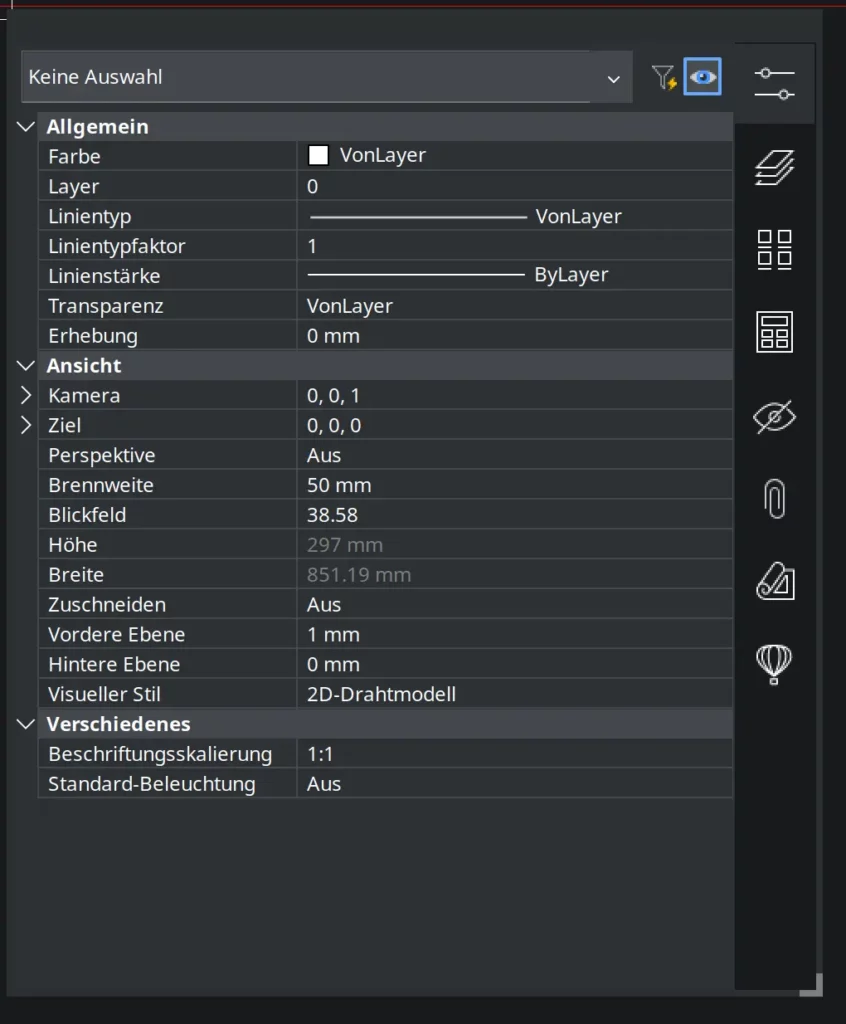
Die globale Skalierung lässt sich später trotzdem ändern. Nach einem Wechsel von 150 auf 125 % mit dem alten Wert 0.5 wird die Schrift in den Eigenschaften nur etwas kleiner. Die Paletten füllen ihre Rahmen weiterhin aus. Erst bei 100 % werden die Zeilen in den Eigenschaften zu eng für die Schrift. Spätestens dann lohnt sich ein
Blick in die Tabelle.
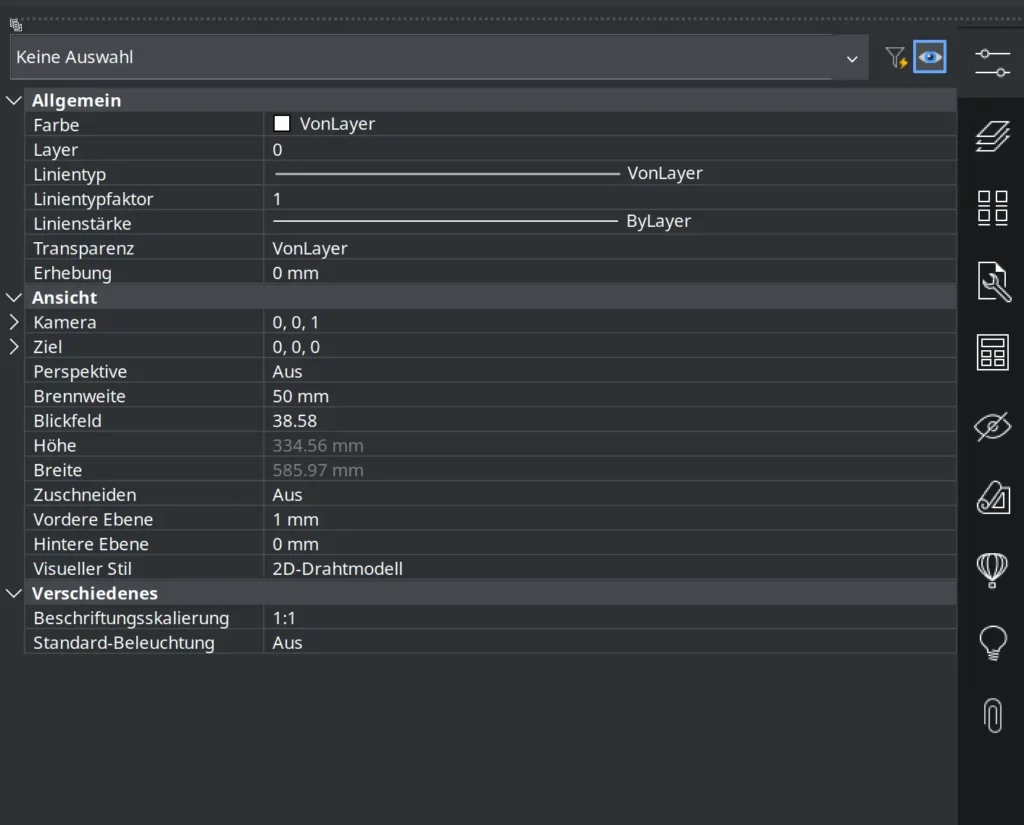
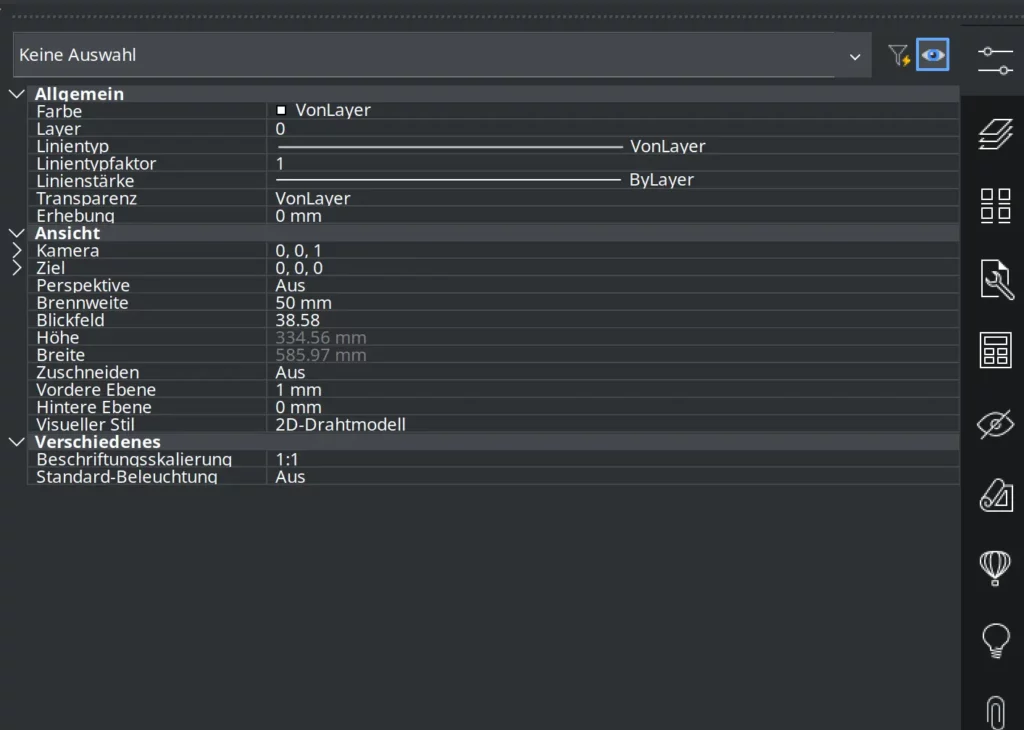
Kleinere Schrift in BricsCAD
Die Werte oben ergeben eine große Schrift. Auch bei geteiltem Bildschirm in einer Online-Besprechung bleibt sie gut lesbar. Für eine kleinere Schrift senken Sie beide Schriftwerte um etwa ein Sechstel. Bei 150 % globaler Skalierung wird dann aus GDK_DPI_SCALE=0.5 der Wert 0.42. Aus QT_FONT_DPI=96 wird 80. Symbole und Zeilenhöhen behalten ihre Größe.
Befehlszeile und Statusleiste in BricsCAD
Die Befehlszeile wächst beim Vergrößern mit. Ihre Schrift wirkt danach sehr groß. Die Systemvariable CMDLINEFONTSIZE legt die Schrifthöhe der Befehlszeile in Pixeln fest. Geben Sie CMDLINEFONTSIZE in die Befehlszeile ein und tragen Sie einen kleineren Wert ein. Nach ein oder zwei Versuchen passt die Größe. BricsCAD speichert die Einstellung und verwendet sie beim nächsten Start wieder.
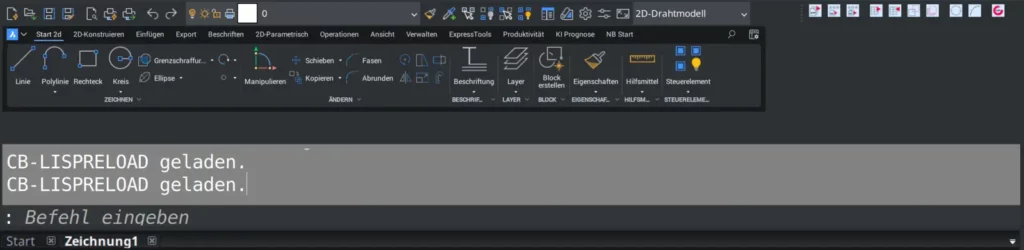
BricsCAD V26 hat zwei Statusleisten. Mit dem eigenen Startmenü-Eintrag passen beide Versionen auf den Bildschirm. Ändert man jedoch nur die globale Skalierung, passt bei der neuen Statusleiste ein Teil der Buttons nicht mehr hinein. Die alte Statusleiste passt sich jedoch an. Die Systemvariable USENEWSTATUSBAR wechselt zwischen ihnen. Der Wert 1 zeigt die neue Statusleiste, der Wert 0 die alte.
Für den einen oder die andere ist der Verzicht auf die neue Statusleiste vielleicht die schnellste und einfachste Lösung.

Grenzen der BricsCAD-Skalierung unter Linux
Mit dieser Lösung ist die Oberfläche von BricsCAD immer genau doppelt so groß. Einen Zwischenwert wie 1,5 lässt GTK nicht zu. Auf einem 4K-Monitor passt der Faktor 2 gut. Auf einem 8K-Monitor liegt der Faktor 3 nahe. Dafür ändern sich alle Werte in der Zeile. Diese Variante haben wir bisher nicht getestet.
Die Versionsnummer steckt im Startbefehl, zum Beispiel in bricscadv26. Nach dem Wechsel auf eine neue Hauptversion passen Sie den Eintrag im Menüeditor an. Bei dieser Gelegenheit lohnt sich ein Blick auf DISPLAYSCALING. Zeigt die Variable dann die globale Skalierung an, erkennt BricsCAD sie selbst. Der eigene Eintrag wird damit überflüssig.
Startskript für BricsCAD als Alternative
Der Menüeditor reicht für die Einrichtung völlig aus. Manche Linux-Anwender legen solche Einstellungen trotzdem lieber in einem kleinen Startskript ab. Das Skript setzt die Werte und ruft danach BricsCAD auf. Ein Startmenü-Eintrag verweist dann auf dieses Skript. Einen passenden Entwurf können Sie sich auch von einer KI schreiben lassen. Die Werte aus diesem Beitrag dienen dabei als Vorgabe. Lesen Sie das Ergebnis vor dem ersten Start trotzdem einmal durch.
BrisCAD bietet nicht nur unter Linux viele Möglichkeiten, die Oberfläche an die eigenen Bedürfnisse, Gewohnheiten und Arbeitsumgebung anzupassen. Manches ist Geschmackssache und Gewohnheit, anderes ist für ein produktives, frustfreies Arbeit notwendig.
Bevor Sie jeden Tag lange Mauswege gehen, Buttons suchen und die Augen zusammenkneifen müssen, sprechen wir lieber darüber und machen Ihnen die Arbeit angenehmer.
Gespräch beginnen

